如何保存和导出 ChatGPT 对话,同时保留内容的“灵魂”?
如何保存和导出 ChatGPT 对话,同时保留内容的“灵魂”?
大家好,我相信任何使用 ChatGPT 的人至少都遇到过一次这种情况:您刚刚完成了一场极具价值的对话,想将其保存为参考资料,但当您将其复制到 Word 或 Notion 时……天哪,格式全乱了。代码块变成了纯文本,表格变得无法辨认。
保存很容易,但保留内容的“保真度” (Fidelity) 才是真正的挑战。在这篇文章中,我将分享保存 ChatGPT 对话的最佳方式,从最简单的方法到专业级的工作流。
1. 常见方法(以及为什么我曾经很讨厌它们)
我们大多数人都会从这三种开始:
- 手动复制粘贴: 免费,但重新排版极其耗时。
- 截图: 快速,但文本不可搜索,且文件体积巨大。
- 另存为网页 (Ctrl + S): 保留了外观,但会产生很多“杂乱文件”,且几乎无法在其他文档中复用。
正如我在将 ChatGPT 和 Claude 导出为 PDF 和 Notion 的指南中所分享的,无结构的存档只会让您的数据随着时间的推移变得更加“脆弱”。
2. 专业 ChatGPT 导出的“金标准”工作流
如果您需要为老板或客户提供一份精美的文档,或者您正在构建“第二大脑”,请尝试我优化的这套流程:
第一步:精选内容
不要保存每一个“你好”或“谢谢”。专注于对话中的“金子”,保持您的存档整洁且有价值。
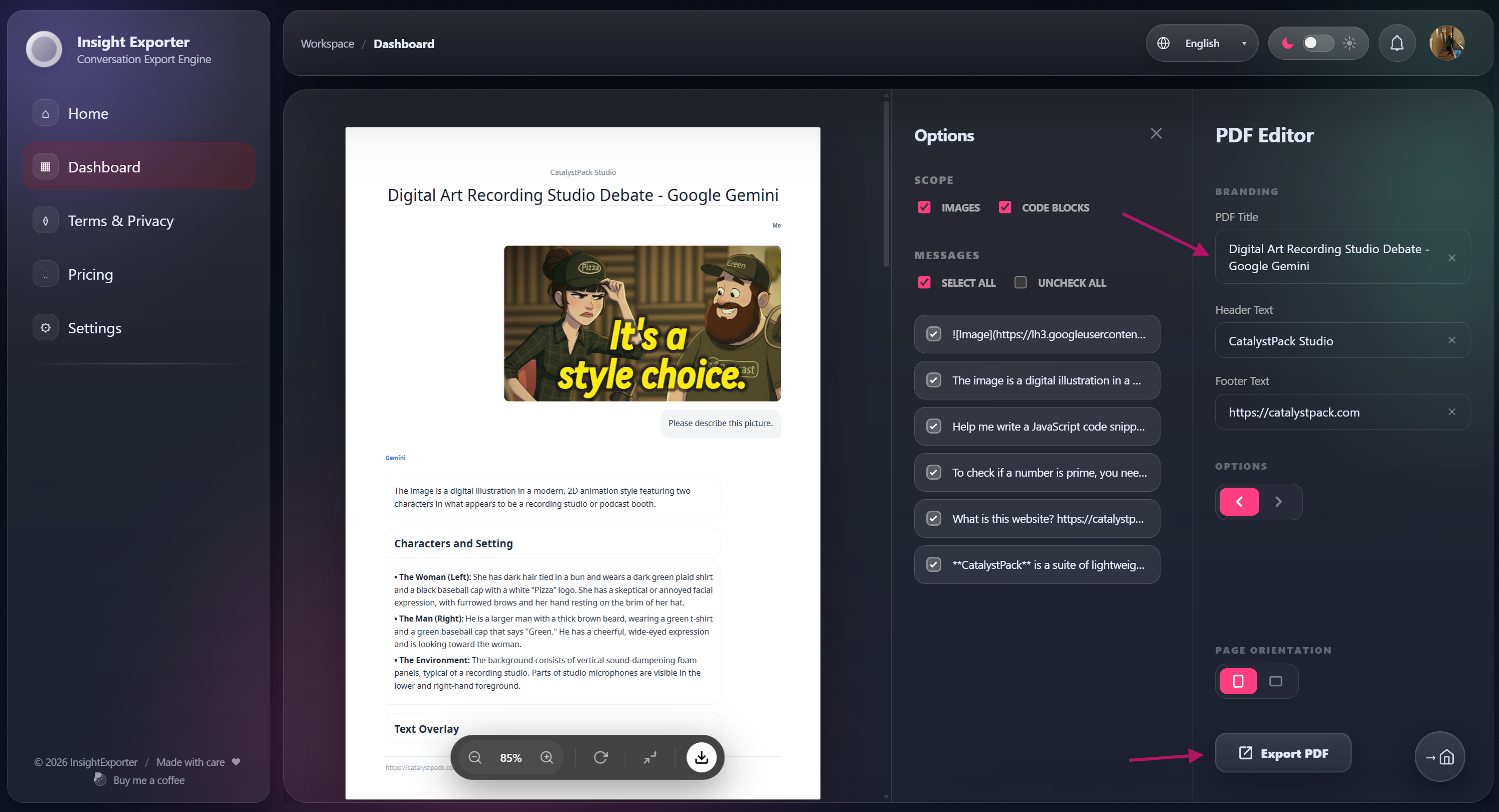
第二步:品牌个性化
对于专业报告,我经常在 PDF 页眉中添加自己的 品牌名称 (Brand Name)。这能立即增加一层身份感和专业感。
第三步:生态系统集成 (Notion 同步)
与其仅仅下载一个文件,不如将其直接同步到 Notion。每一个标题、加粗文本和代码块都会 100% 完好无损。
3. InsightExporter – 为追求完美者打造
如果您在知识管理方面像我一样“苛刻”,那么 InsightExporter 就是答案。它不仅仅是一个导出按钮,它还是一个解决方案:
- 多功能 PDF 导出: 支持横向 (Landscape) 模式,使表格真正具备可读性。
- 高保真格式: 支持 PDF、Word (Docx)、Markdown (MD) 和纯文本。
- Liquid Glass 体验: 磨砂、极简的 UI,尊重您的专注力。
👉 在此了解更多关于 InsightExporter 的信息 →
总结
您的 AI 聊天记录是一个宝库,但只有当您知道如何“包装”它并将其转化为您真正拥有的资产时,它才有价值。我希望这些工作流技巧能帮助您更有效地管理您的知识。
您在保存 ChatGPT 聊天记录时最大的困扰是什么?欢迎留言告诉我!
由一名痴迷于有序的人编写。 😄